 Витрина
Можно подключить ЮKassa без API?
Да. Во Витрине автор подключает свой магазин ЮKassa в настройках, а продукт и выдача доступа работают внутри Витрины.
Помощь Витрины
Пошаговая настройка ЮKassa без разработки: Shop ID, ключ, HTTP-уведомления, статусы подключения и проверка выдачи файла после платежа.
Если автору не нужна своя API-интеграция, можно подключить магазин ЮKassa внутри сервиса продажи инфопродуктов. Во Витрине автор указывает данные своего магазина ЮKassa, создает продукт, загружает файл или уроки, а после подтверждения платежа Витрина открывает покупателю доступ.
Да. Во Витрине автор подключает свой магазин ЮKassa в настройках, а продукт и выдача доступа работают внутри Витрины.
PDF-гайды, чек-листы, шаблоны, таблицы, записи, мини-курсы, консультации и другие инфопродукты.
В магазин ЮKassa автора. Деньги от покупателя идут продавцу, а не на счет платформы.
Открывает доступ к материалу и отправляет покупателю письмо со ссылкой.
Интеграцию с API писать не нужно: Витрина создаёт платежи и обрабатывает уведомления готовым подключением. Автор открывает собственный магазин в ЮKassa и переносит его данные в кабинет. Одобрение магазина, способы оплаты и условия обслуживания определяет ЮKassa.
Подключение магазина для продаж и привязка карты для оплаты тарифа Витрины — разные действия. Деньги за продукты идут через магазин автора. Карта в разделе управления тарифом оплачивает подписку сервиса и не подключает приём платежей от покупателей.
Откройте в кабинете Витрины «Настройки» → «Платежи». Укажите сведения продавца в профиле, затем выберите ЮKassa как способ приёма платежей. В блоке подключения выберите «Да, магазин уже есть» либо сначала откройте магазин по предложенной ссылке.
В кабинете ЮKassa найдите «Интеграция» → «Ключи API». Перенесите ИНН, Shop ID и секретный ключ в соответствующие поля Витрины. Ключ не нужно отправлять покупателям, размещать в статье или вставлять в описание продукта.
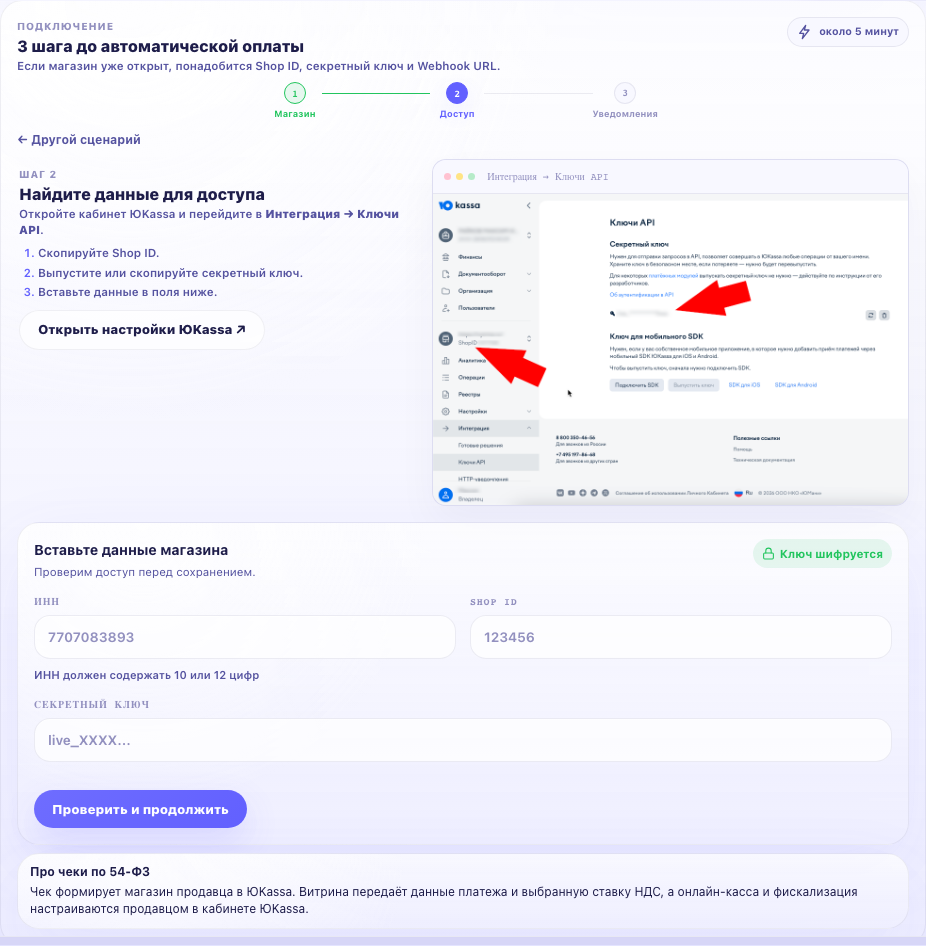
После сохранения Витрина проверяет доступ и показывает замаскированный Shop ID. Сохранённый секретный ключ не возвращается в форму. Если проверка не проходит, сверьте магазин и ключ, отсутствие пробелов и доступность магазина для нужного режима работы.
Скопируйте выданный Витриной Webhook URL. В ЮKassa откройте «Интеграция» → «HTTP-уведомления», вставьте этот адрес и включите payment.succeeded и payment.canceled. Используйте адрес из своего кабинета: общий адрес из чужой инструкции не подходит.
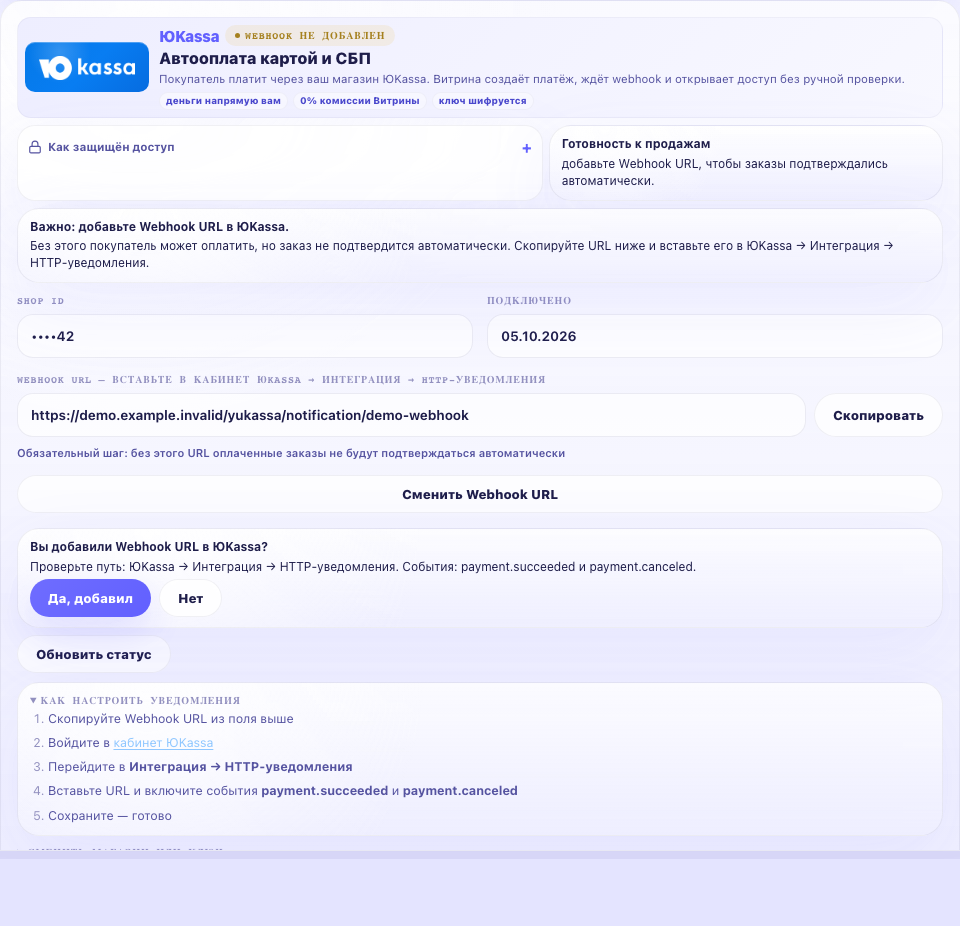
Сохраните уведомления в ЮKassa, вернитесь во Витрину и нажмите «Да, добавил». Статус «Оплата подключена» означает готовность настроек; фактическое получение уведомления подтверждается после платежа. Это разные этапы проверки.
Создайте или откройте цифровой продукт, добавьте цену и файл для выдачи. Проверьте, что продукт опубликован и принимает оплату, а не собирает заявки до настройки платежей. Для мини-курса подготовьте опубликованные уроки с материалами.
Сначала проверьте выдачу тестовым письмом. Затем отдельно пройдите разрешённую контрольную покупку через подключенный магазин: платёж, статус заказа в кабинете, доступ к файлу и письмо на email покупателя. Тестовое письмо само по себе не проверяет ЮKassa и уведомления.
Если деньги списаны, а доступ не открылся, сверьте статус платежа в магазине и заказа во Витрине, магазин получателя, Webhook URL и события уведомлений. Не просите покупателя платить повторно до выяснения статуса; при обращении в поддержку передайте номер заказа без секретного ключа.
Если заказ оплачен и файл доступен, но письма нет, проверьте email заказа, папку «Спам» и восстановление через «Мои покупки». Письмо с доступом и налоговый чек выполняют разные задачи; выдачу чека настройте по условиям своего магазина и статуса продавца.
При смене Webhook URL замените его и в ЮKassa: старый адрес после смены больше не подходит. После замены ключа или магазина повторите проверку связки платежа и заказа. Не отключайте рабочий магазин в разгар продаж без понимания, какие платежи ещё ожидают подтверждения.
Нет. Автор переносит данные своего магазина и настраивает уведомления по адресу Витрины; обработку платежа выполняет сервис.
В своём кабинете Витрины после сохранения магазина. Скопируйте его в HTTP-уведомления ЮKassa; адрес другого автора использовать нельзя.
Нет. Нужно добавить Webhook URL в ЮKassa, включить payment.succeeded и payment.canceled и подтвердить настройку во Витрине.
Готовность настроек и получение реального уведомления — разные статусы. Получение подтверждается после платежа; до этого можно видеть ожидание проверки.
Нет. Оно проверяет выдачу материалов. Платёж и уведомления нужно проверить отдельной контрольной покупкой через свой магазин.
Статусы платежа и заказа, магазин получателя, адрес и события HTTP-уведомлений. Повторную оплату до выяснения причины не запрашивайте.