 Витрина
Нужно заново подключать работающий магазин?
Нет. Если Robokassa уже принимает оплату и выдаёт покупки, менять подключение ради инструкции не требуется.
Помощь Витрины
Подключите свой магазин Robokassa: реквизиты, Result URL, проверочный платёж и доступ к файлу, курсу или консультации после подтверждения оплаты.
| Результат | Как проверить |
|---|---|
| Платёж | Успешная оплата подтверждена вашим магазином Robokassa; заказ имеет верный статус |
| Покупка | Файл скачивается, урок открывается либо запись подтверждена по выбранному режиму |
| Письмо | Детали покупки пришли на правильный email; предусмотрен повторный доступ |
| Чек | Для ИП фискализация подключена и настроена в Robokassa; для НПД проверена применимая схема |
Подключите собственный магазин Robokassa, если он доступен в настройках вашего аккаунта. Robokassa автоматически подтверждает платёж, Витрина автоматически выдаёт файл или курс и отправляет письмо покупателю. Для автоматических чеков подключите и настройте фискализацию в своём магазине Robokassa. Деньги поступают автору; комиссия Витрины с продаж — 0%, тариф и условия кассы отдельно.
Витрина подключается к вашему магазину Robokassa: деньги от продаж поступают через магазин автора, а Витрина обрабатывает подтверждение оплаты и выдачу покупки. Подключение используйте, если вариант Robokassa доступен в разделе оплаты вашего аккаунта. Комиссия Витрины с продаж — 0%; тариф платформы и условия Robokassa оплачиваются отдельно.
Для нового подключения откройте «Настройки → Оплата» в кабинете Витрины и выберите Robokassa. Подготовьте активный магазин, его MerchantLogin, ИНН, пароли #1 и #2 и алгоритм расчёта хеша из технических настроек Robokassa. Режим и реквизиты магазина должны соответствовать друг другу.
Введите реквизиты в форму Витрины и сохраните. Пароли не публикуются на витрине и не должны попадать в описание продукта или скриншоты для покупателей. Пароль #3 в форме необязателен и используется для возможности возвратов; не считайте подключение приёма оплаты доказательством готовности возврата.
После сохранения Витрина покажет Result URL именно вашего магазина. Скопируйте его целиком в технические настройки Robokassa, выберите метод передачи POST и сохраните изменения. Не собирайте адрес вручную и не подставляйте URL другого автора.
Для подтверждения оплаты Robokassa отправляет уведомление на Result URL. Используйте сохранённый адрес своего магазина и метод POST. Success/Fail URL обеспечивают возвращение покупателя; действующие адреса сохраните по настройкам подключения. Результат покупки проверяйте по подтверждённому статусу заказа.
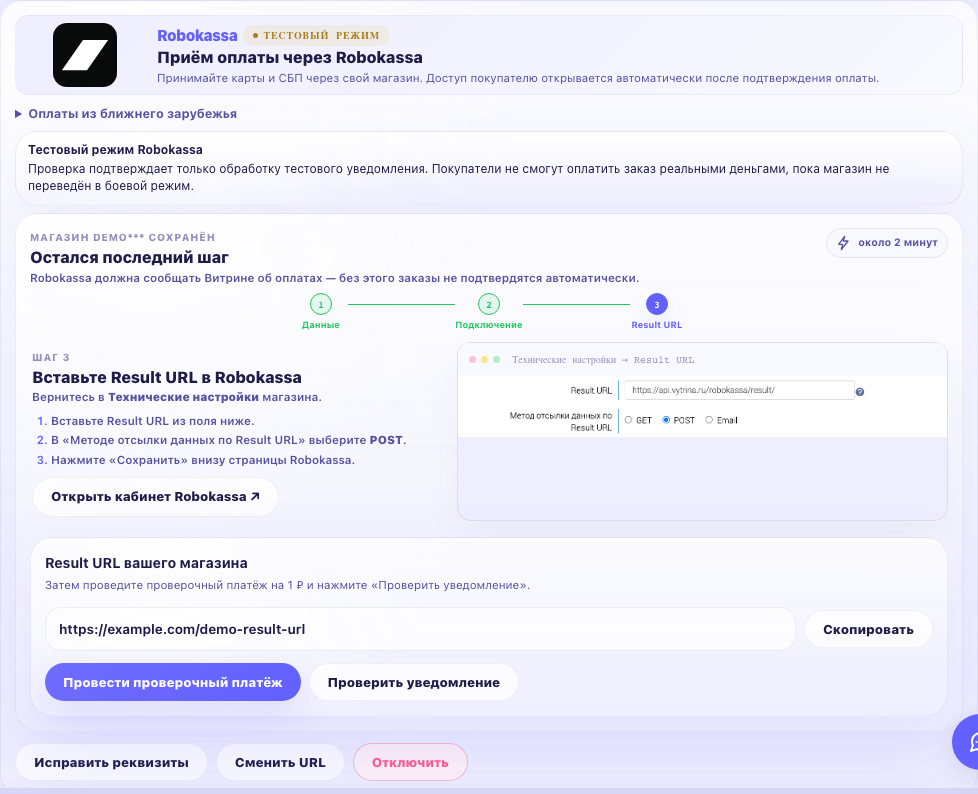
Тестовый режим помогает проверить обработку уведомления об оплате. Для реальных продаж выберите рабочий режим и рабочие реквизиты магазина. Используйте соответствующий набор паролей для каждого режима и проверьте статус подключения в кабинете.
Используйте проверочный платёж из блока Robokassa. В боевом режиме это реальная оплата 1 ₽: деньги могут списаться с карты. Не считайте её автоматически возвращённой. После возвращения в кабинет проверьте подтверждение Result URL; затем отдельно проверьте покупку своего продукта и его выдачу.
Для PDF, шаблона или комплекта подтверждение оплаты открывает покупателю предусмотренный доступ. Проверьте состав выдачи и письмо на рабочем email. Для курса проверьте уроки, вложения и повторный вход. Мини-курсы предназначены для самостоятельного прохождения.
Для консультации платёж связан с отдельной записью. Окончательное подтверждение зависит также от настроек бронирования: при ручном подтверждении записи автором факт оплаты не означает, что встреча уже подтверждена. Проверьте дату, время, статус и сведения о встрече.
Для ИП подключите и настройте фискализацию Robokassa — например, подходящее решение «Робочеки». Витрина передаст состав заказа и данные покупателя, кассовый сервис сформирует и отправит чек по настройкам магазина. Для НПД уточните подключение соответствующей схемы в Robokassa. Проверьте получение чека; возврат продавец оформляет и проверяет отдельной денежной операцией.
При ошибке 29 на стороне Robokassa сверьте MerchantLogin, пароль #1, алгоритм хеша и режим магазина. Для изменения реквизитов используйте «Исправить реквизиты»; не отключайте работающий магазин и не меняйте Result URL без необходимости. Пароли в поддержку не отправляйте.
Если у вас уже работает Robokassa, переподключение ради этой инструкции не требуется. При неполадке сравните статус конкретного платежа и заказа, сохранённый Result URL и время события. Новая рекламная страница, письмо или настройка следующего предложения не должны требовать замены работающих реквизитов.
Нет. Если Robokassa уже принимает оплату и выдаёт покупки, менять подключение ради инструкции не требуется.
Проверьте подтверждение платежа и статус заказа. Robokassa отправляет уведомление на сохранённый Result URL вашего магазина методом POST. Success URL возвращает покупателя к покупке; доступ открывается по подтверждённому заказу.
Проверьте обработку тестового уведомления, затем выберите рабочий режим и сохраните рабочие реквизиты магазина. Проведите контрольную покупку и проверьте подтверждение заказа, выдачу и чек по настройкам своей кассы.
Не считайте это условием проверки Robokassa: в боевом режиме деньги могут списаться. Статус возврата проверяется отдельно.
Да. У курса проверьте доступ к урокам; у консультации — платёж и итоговый статус записи с учётом выбранного режима подтверждения.
Да. Подключите подходящее решение фискализации у Robokassa и проверьте настройки магазина, ставку НДС и данные покупателя. Витрина передаёт данные заказа для чека. Для НПД отдельно проверьте подключение соответствующего сервиса чеков.
Нет. Robokassa передаёт подтверждение успешного платежа, Витрина автоматически открывает материал и отправляет письмо. Ручное подтверждение перевода относится к отдельному способу — ручному СБП без подключения кассы. Для консультации действуют также настройки подтверждения записи.