 Витрина
Можно ли разместить мини-курс без большой LMS?
Да, если достаточно модулей, уроков, материалов и прогресса. Требования к кураторам, домашним заданиям, потокам и сертификатам проверяйте отдельно.
Блог Витрины
Мини-курс во Витрине: программа, редактор уроков, подтверждение оплаты и вход ученика по email. Пошаговый пример со скриншотами и ограничениями бета-функции.
Для короткой программы достаточно уроков, материалов, оплаты и доступа после подтверждения платежа. Для кураторов, проверяемых заданий и аттестации отдельно оцените LMS: Витрина не заявляется ее полной заменой.
Мини-курс во Витрине доступен как бета-функция и подходит для короткой программы с модулями, уроками, материалами и прогрессом ученика. Это не полноценная LMS: сложные потоки, кураторов, проверку домашних заданий и сертификаты нельзя считать доступными без отдельной проверки.
Возьмите одну понятную задачу. В учебном примере три урока: подготовить материал, оформить предложение, проверить получение. Это программа для демонстрации интерфейса, а не рассказ о доходе или результате реального ученика.
Перед настройкой выберите формат по задаче: один PDF или шаблон, короткая программа для самостоятельного прохождения либо полноценная школа с домашними заданиями, кураторами и потоками. Если нужны процессы полноценной школы, до переноса проверьте, подходит ли вам LMS.
Создайте продукт типа «Курс», задайте название, описание и цену. В программе добавьте модуль и уроки по порядку. Количество модулей само по себе не делает курс полезным: читатель должен понимать, что сможет сделать после каждого урока.
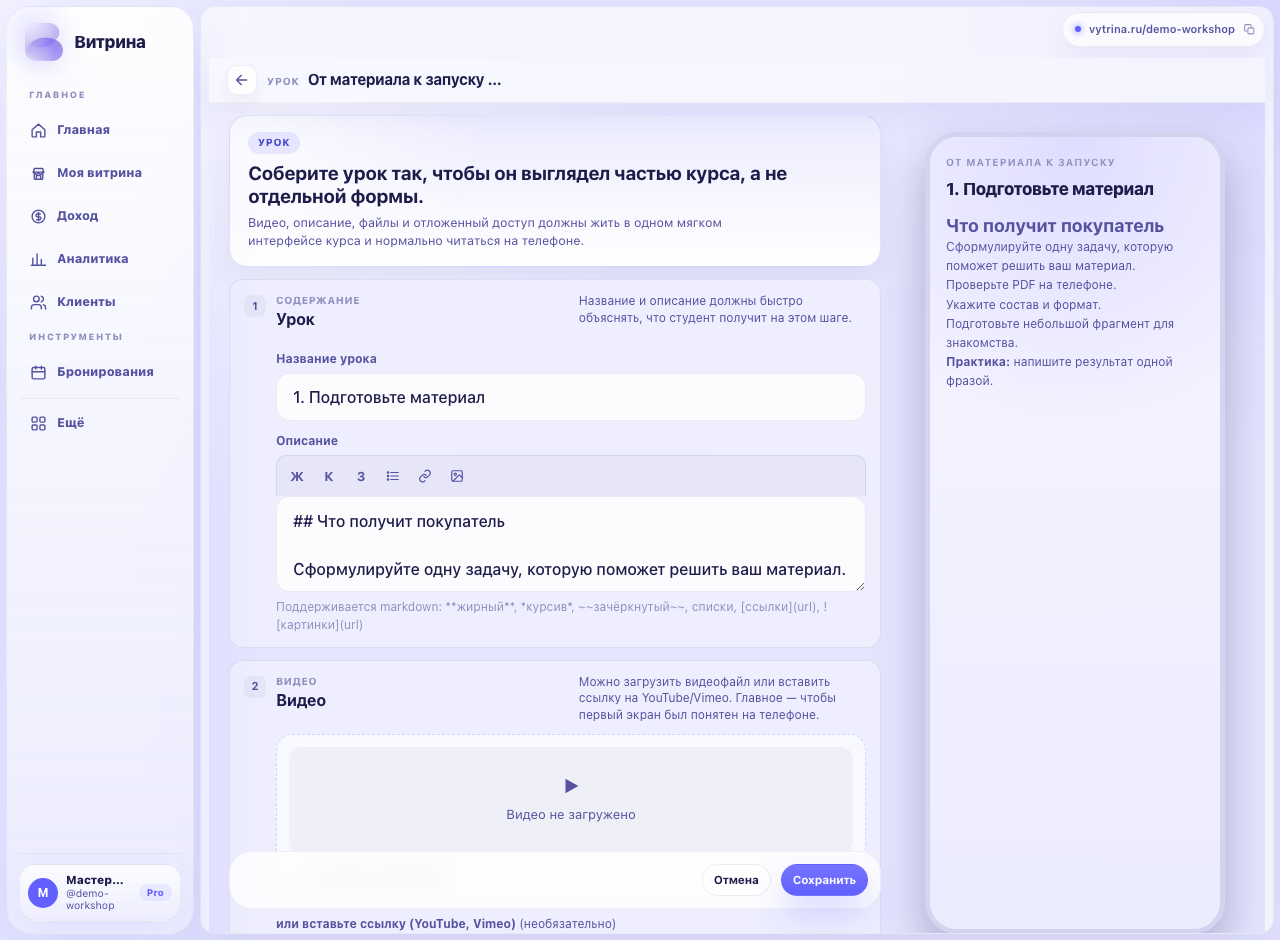
Откройте редактор урока и добавьте текст, видео или вложения. Проверьте публикацию каждого нужного урока. В демонстрации показан текстовый материал; наличие поля видео не означает, что конкретное видео уже загружено и проигрывается.
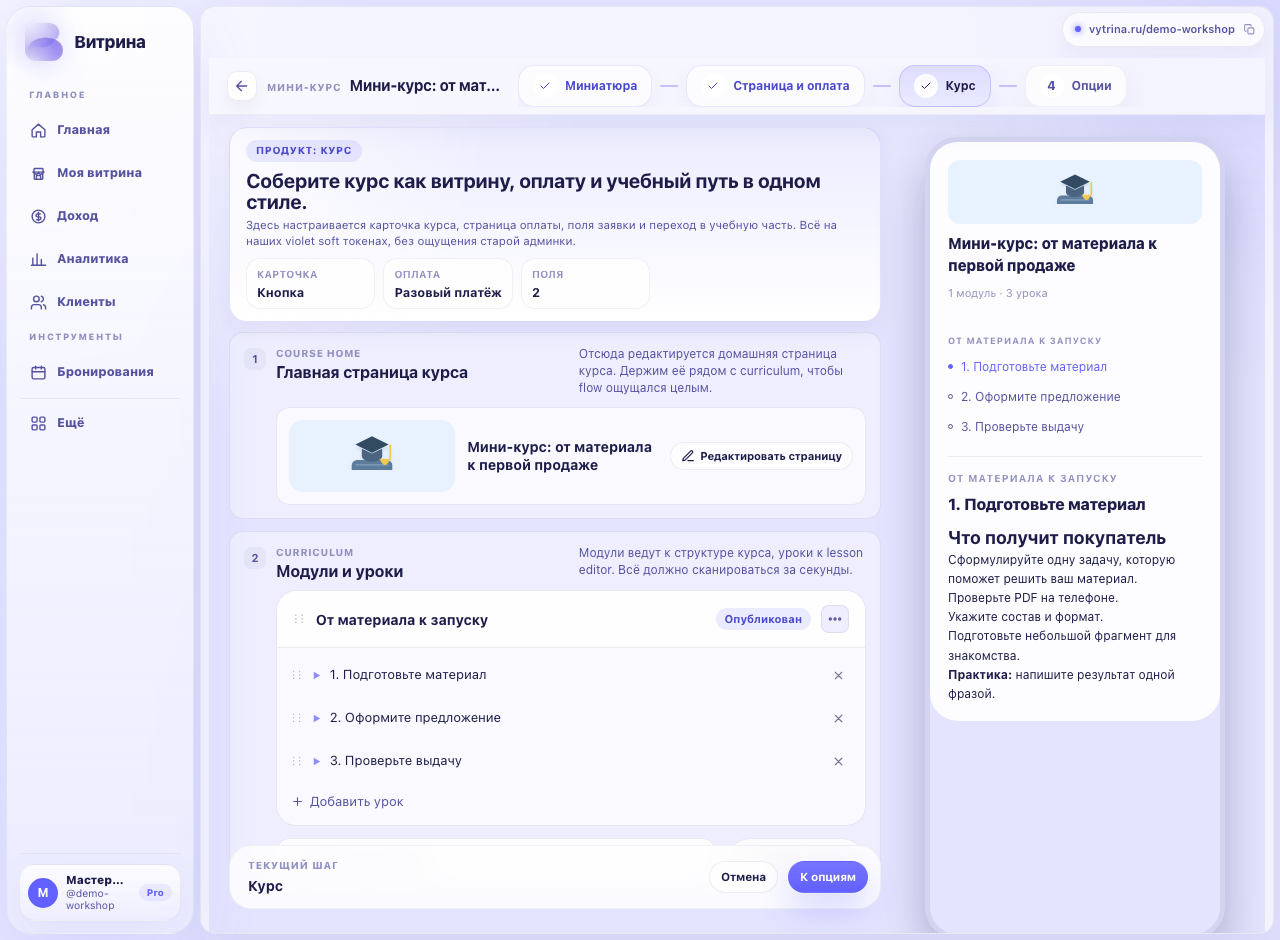
На странице продажи перечислите состав, формат, требования к ученику и условия доступа. Поддержку и личную обратную связь обещайте только тогда, когда действительно предоставляете их. Программа и описание должны совпадать.
Подключите оплату: через ЮKassa автора платёж подтверждается автоматически, через ручной СБП автор сначала проверяет перевод. Пока заказ ожидает подтверждения, он не должен открывать платные уроки.
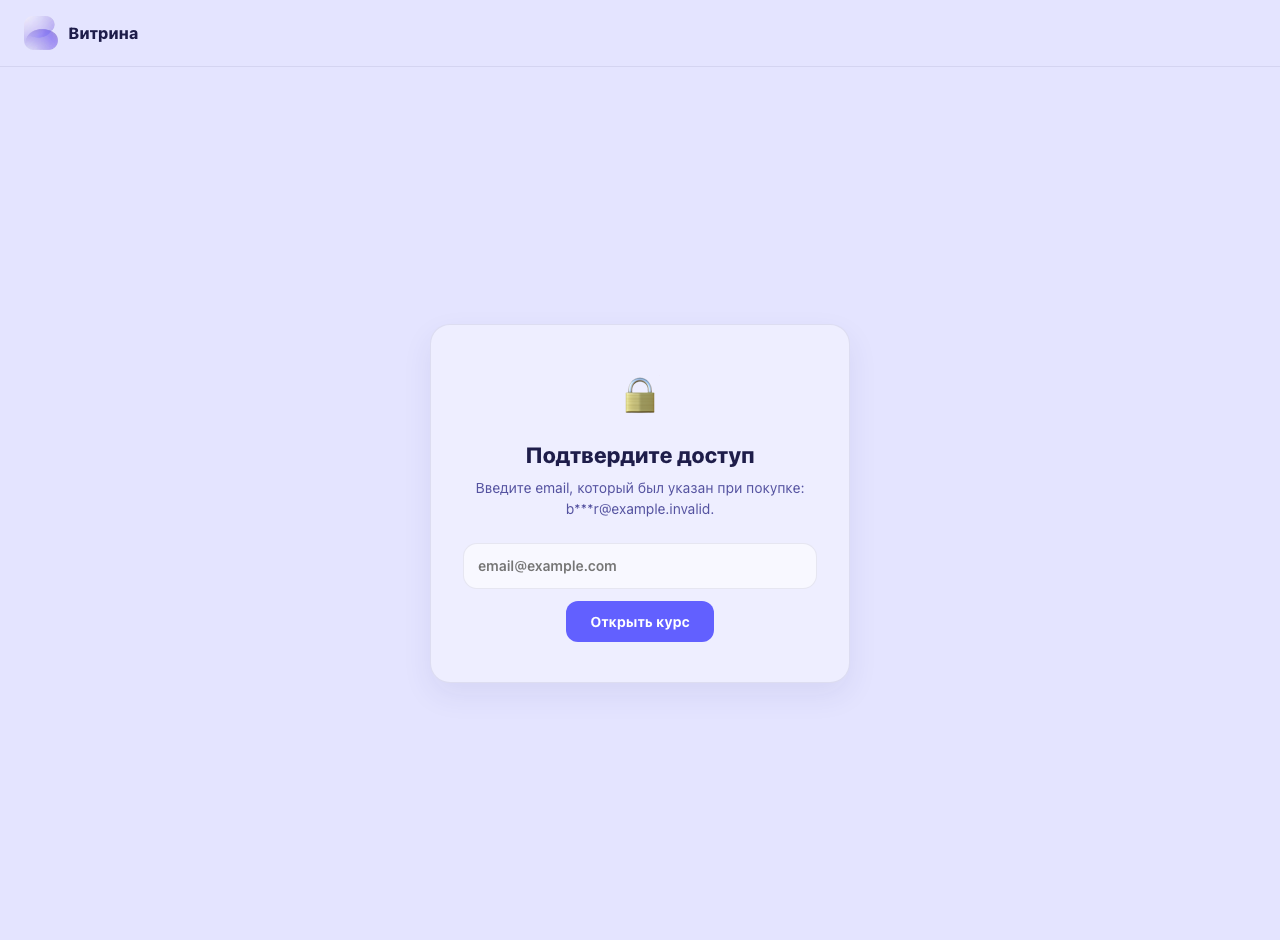
После подтверждённой покупки ученик открывает ссылку курса. Если экран просит email, нужно указать адрес из заказа. Создание нового пароля не требуется. Неверный email не даёт доступ к содержимому; публичной ссылкой продажи нельзя заменить ссылку ученика.
Внутри курса ученик видит модули, список уроков и материал выбранного урока. Урок отмечается пройденным самим учеником. Не обещайте автоматическую проверку усвоения материала по отметке прогресса.
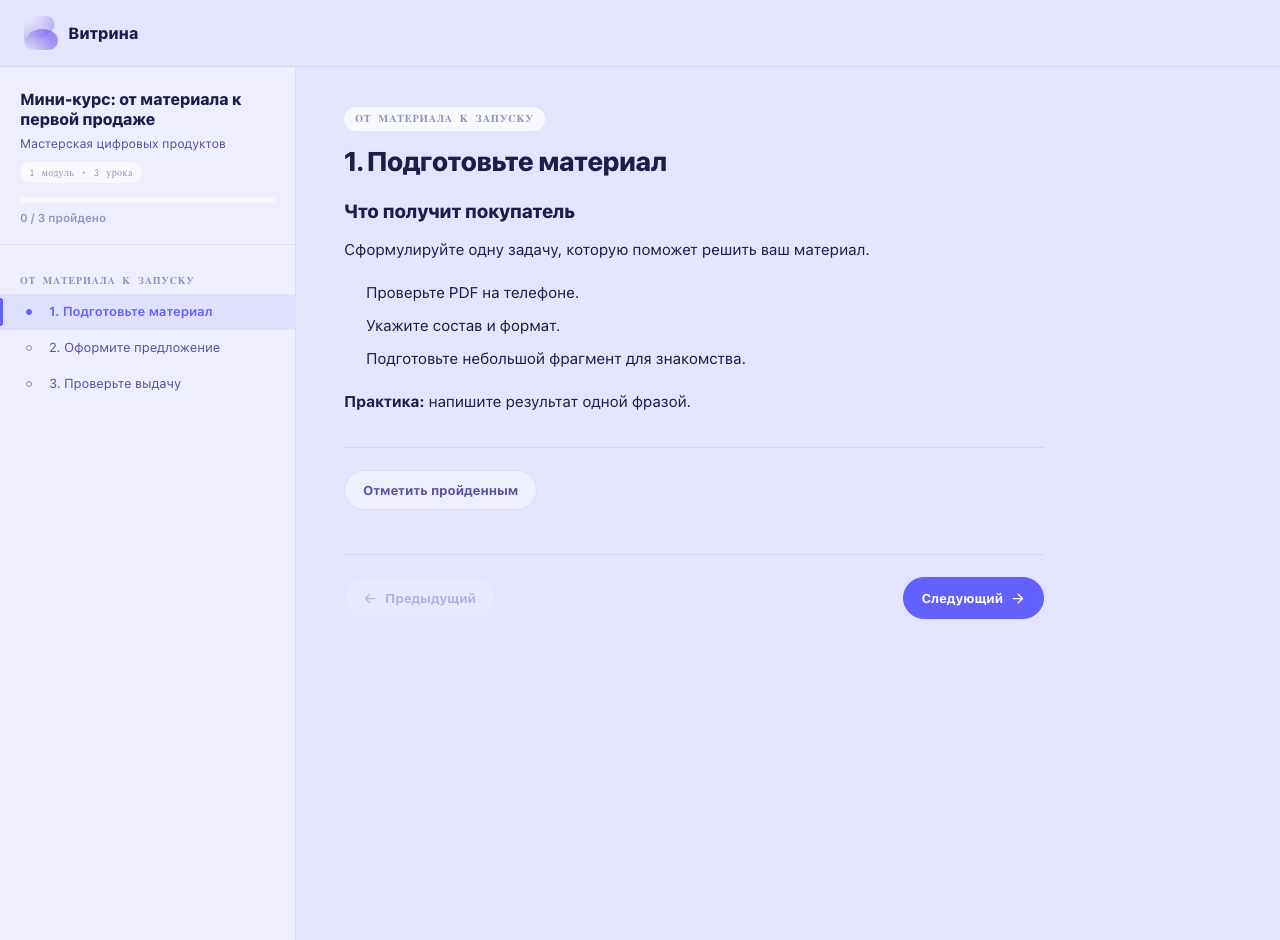
Проверьте программу на телефоне: текст читается, вложения открываются, видео доступно, переход между уроками работает. В демопрограмме используйте учебные данные; проверку настоящего видео выполните отдельно с вашим материалом.
Если письмо потерялось, запросите доступ через «Мои покупки» на адрес, указанный при покупке. Если email не совпадает или оплата ещё ожидает подтверждения, сначала проверьте контакт и заказ. Оплата, доставка письма и доступ — три отдельные части проверки.
При возврате доступ к курсу закрывается. Если выдача уроков настроена по дням, проверьте, какие материалы доступны сразу и какие позже: заблокированный по расписанию урок не обязательно означает ошибку платежа.
Перед запуском проверьте страницу продажи, опубликованные уроки, реальную доставку письма, вход с правильным и неправильным email, повторный доступ и мобильный экран. Локальный демозаказ помогает изучить интерфейс, но не заменяет проверку оплаты в вашем магазине.
| Сценарий | Формат | Что проверить |
|---|---|---|
| Один PDF или шаблон | Цифровой продукт | Файл и повторный доступ |
| Короткая программа для самостоятельного прохождения | Мини-курс | Модули, уроки, материалы, прогресс и подтверждение оплаты |
| Школа с домашними заданиями, кураторами, потоками и аттестацией | Оцените подходящую LMS | Проверьте нужные процессы до переноса |
Да, если достаточно модулей, уроков, материалов и прогресса. Требования к кураторам, домашним заданиям, потокам и сертификатам проверяйте отдельно.
Нет. Доступ открывается по покупке из письма или «Моих покупок»; может потребоваться проверка email, указанного при покупке.
Ученик отмечает урок завершённым, и отметка сохраняется в его доступе к курсу.
Если автор настроил поэтапное открытие, урок станет доступен по расписанию. Условия нужно указать до продажи.
Да. Разместите ссылку на публичную страницу курса; оплата и доступ к урокам проходят во Витрине.