 Витрина
Кто подтверждает оплату?
При ЮKassa подтверждение оплаты приходит автоматически. При ручном СБП автор проверяет поступление перевода и подтверждает заказ; кнопка покупателя «Я перевёл» сама по себе доступ не открывает.
Блог Витрины
Как настроить выдачу файла или ссылки после оплаты во Витрине: продукт, оформление заказа, ЮKassa и ручной СБП. Скриншоты, повторный доступ и разбор ошибок.
Автовыдача запускается после подтверждения платежа: ЮKassa подтверждает его автоматически, ручной СБП — автор после проверки перевода. Покупателю нужны страница доступа, письмо и способ повторно открыть материал.
При ЮKassa подтверждение оплаты приходит автоматически. При ручном СБП автор проверяет поступление перевода и подтверждает заказ; кнопка покупателя «Я перевёл» сама по себе доступ не открывает.
Покупатель может открыть доступ из письма или раздела «Мои покупки» по тому же email. Новая временная ссылка на скачивание не продлевает срок доступа, установленный автором.
Автовыдача файла после оплаты — цепочка из страницы продукта, подтверждённого заказа и доступа покупателя. Витрина собирает эти части вместе: автор задаёт материал и цену, а покупатель получает доступ после подтверждения платежа.
Есть два разных способа подтверждения. ЮKassa автора сообщает об успешной оплате автоматически. При ручном СБП покупатель переводит деньги, а автор проверяет поступление и подтверждает заказ. Кнопка «Я перевёл» сама по себе не открывает доступ.
Создайте цифровой продукт, укажите понятное название, цену, формат и состав. Например, «Чек-лист запуска PDF-гайда»: покупателю видно, для какой задачи нужен материал и что входит в покупку. Число страниц и формат должны соответствовать вашему файлу.
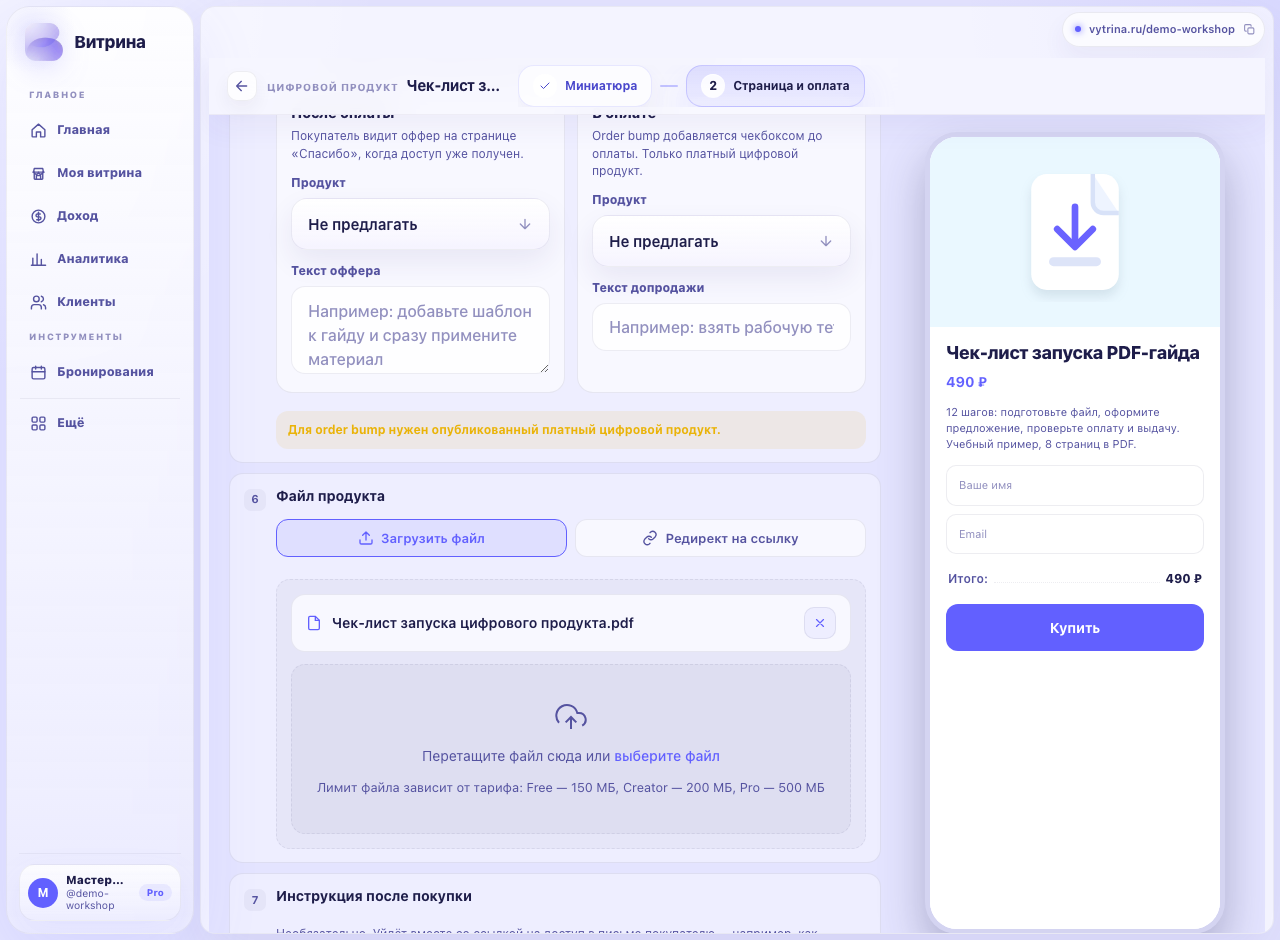
В настройках выдачи выберите загруженный файл или переход по ссылке. Файл хранится в закрытом хранилище и выдаётся через временную ссылку. Внешняя ссылка ведёт на ваш ресурс: если сам ресурс доступен всем, Витрина не сможет закрыть уже скопированную внешнюю ссылку после возврата.
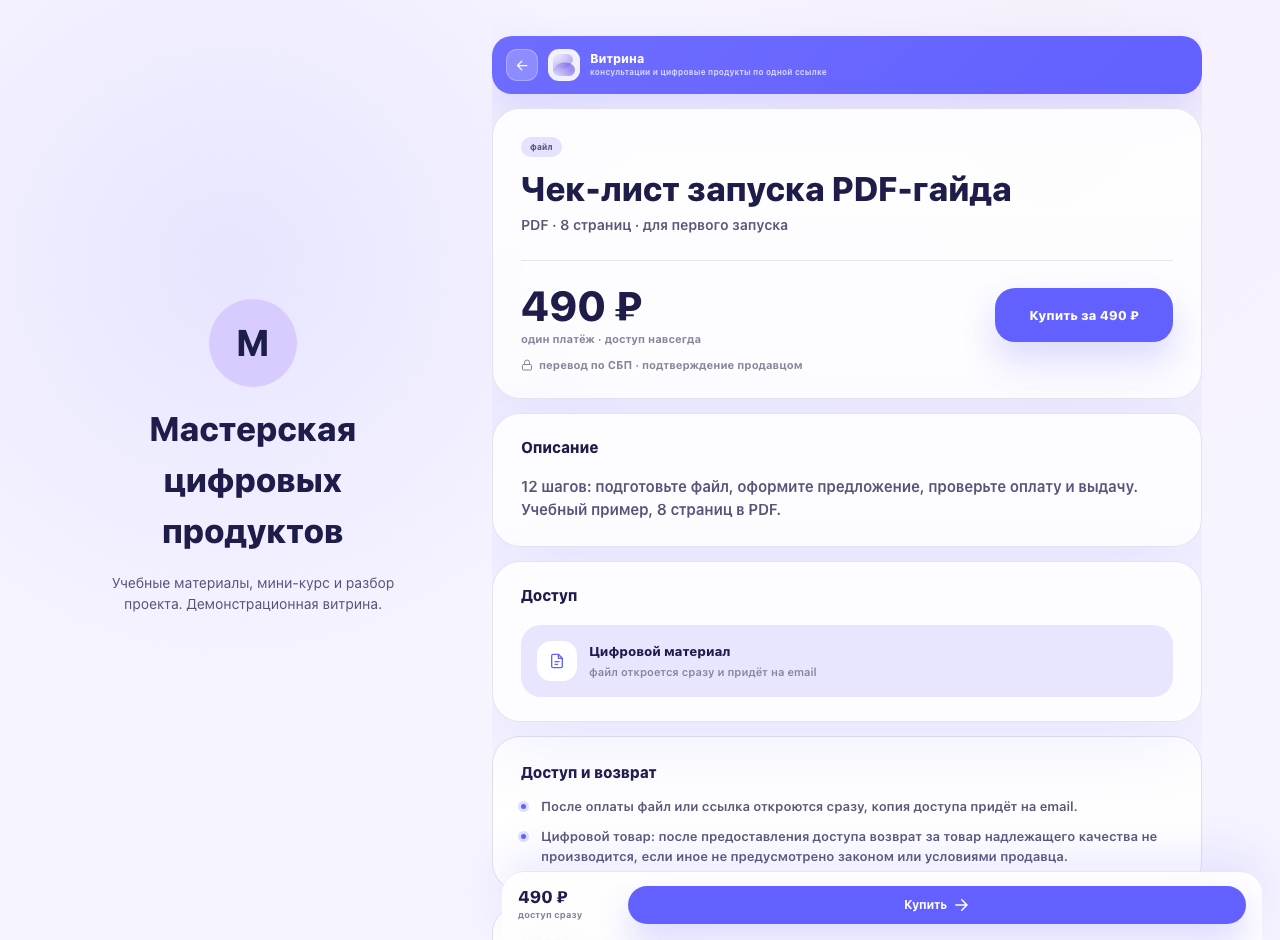
Откройте опубликованную страницу как покупатель. Проверьте описание, цену, кнопку покупки и объяснение способа оплаты. На демонстрационном экране выбран ручной СБП, поэтому в условиях нужно прямо указать проверку перевода автором.
При оформлении заказа покупатель указывает email для доступа. Опечатка в адресе может помешать получить письмо, поэтому проверьте форму на телефоне и объясните, какой контакт следует использовать. Контакт покупателя используется для доставки и восстановления доступа.
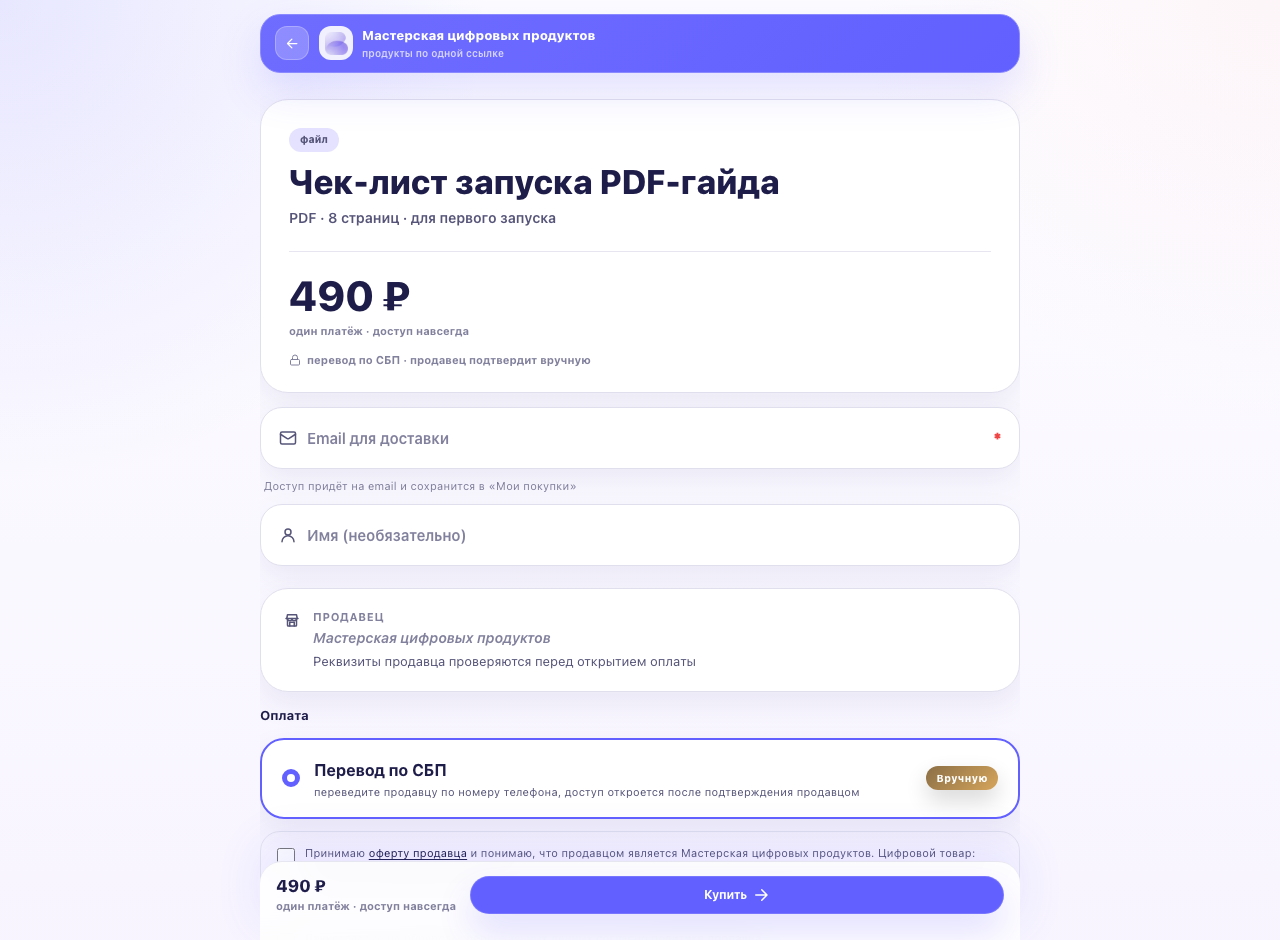
При ЮKassa доступ выдаётся после подтверждения успешного платежа. Возвращение из платёжной формы само по себе не является подтверждением: если заказ ожидает оплату, сначала проверьте его статус. При ручном СБП подтвердите заказ только после проверки реального поступления.
Ссылка на доступ отправляется покупателю письмом. Перед публикацией проведите отдельную проверку доставки на доступный вам адрес; скриншот формы или локальное состояние «оплачено» не доказывают работу почтового сервиса.
Если письмо не пришло, проверьте папки «Спам» и «Промоакции», адрес почты в заказе и статус платежа. Покупатель может запросить доступ в «Моих покупках» по адресу, указанному при покупке; автор — повторно отправить письмо из кабинета. При неверном контакте сначала разберите заказ с автором.
Срок доступа продукта и срок технической ссылки — разные ограничения. Если временная ссылка скачивания устарела, повторно откройте доступ через покупку. Если закончился заданный автором срок доступа к продукту, новая ссылка не продлевает покупку автоматически.
При возврате доступ Витрины блокируется. Уже скачанный файл невозможно удалить с устройства покупателя; общедоступный внешний ресурс тоже остаётся вне контроля платформы. Укажите эти ограничения и условия возврата до покупки.
Проверка запуска: продукт опубликован, материал открывается, способы оплаты соответствуют настройкам, ожидающий заказ не выдаёт файл, подтверждённый заказ выдаёт нужный материал, повторный доступ работает. Проверьте каждый шаг на компьютере и телефоне.
Загрузите файл в продукт на Витрине — после подтверждения оплаты доступ открывается автоматически, без ручной отправки.
Покупатель может запросить доступ ко всем своим покупкам на странице «Мои покупки» по адресу, указанному при покупке, а автор — повторно отправить письмо из кабинета заказов.
Да, если вы самозанятый или ИП на НПД — включите ручной прием переводов по СБП, доступ откроется после того, как вы подтвердите оплату в кабинете.
Временная ссылка на скачивание имеет ограниченный срок. Если доступ к покупке ещё действует, её можно получить повторно через страницу покупки. Отдельно автор может ограничить срок доступа к продукту.